
Klubb-e-post er e-posten du sender fra Console til medlemmene — fritekst, en lagret mal, eller varselet som går ut når en turnering åpnes for påmelding. Denne siden handler om hvordan den sendes og hvordan du setter opp avsenderen. Når du bør velge e-post framfor innlegg, står i Hold klubben oppdatert.
Hvem får e-posten?
Aktive medlemmer med e-postadresse som ikke har reservert seg. Console viser hvor mange som hoppes over før du sender, og du kan snevre inn mottakerlisten med avkryssingene — men aldri utvide den forbi reservasjonene.
Du som sender er ikke unntatt. Send til bare deg selv første gang, så ser du hvordan e-posten tar seg ut hos medlemmene.
To måter å sende på
Standardavsenderen er DealMeIns egen. Den krever ingen oppsett og er en Premium-funksjon.
Klubbens egen e-postkonto betyr at e-posten går ut fra klubbens egen adresse, gjennom klubbens egen e-postleverandør. Medlemmene ser klubbens navn og adresse som avsender, og svar havner der klubben leser dem. Fordi klubben da bærer utsendingen selv, virker dette også uten Premium.
Hvilken av dem som er aktiv, står øverst på e-postsiden under Avsender.
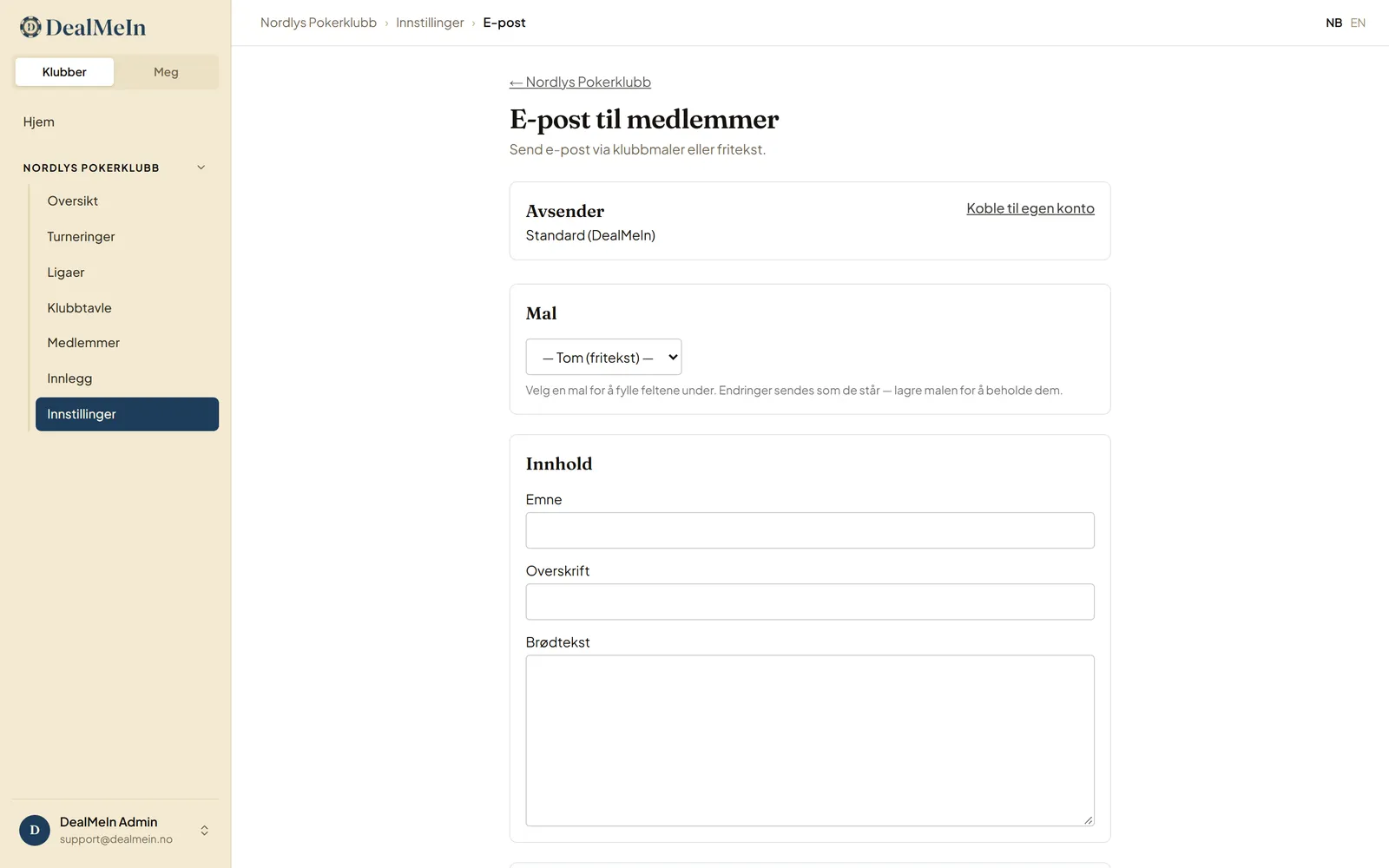
Koble til klubbens egen e-postkonto
Bare klubbens eier kan sette opp kontoen. Administratorer kan sende gjennom den etterpå, og ser oppsettet, men kan ikke endre det.
- Åpne klubben i Console, velg E-post til medlemmer og trykk Koble til egen konto under Avsender.
- Fyll inn opplysningene fra e-postleverandøren din:
- SMTP-vert og port — vanligvis port 587 med STARTTLS, eller 465 med TLS.
- Brukernavn og passord for kontoen. Se avsnittet om app-passord under.
- Avsenderadresse og avsendernavn slik medlemmene skal se dem.
- Svar til om svar skal gå til en annen adresse enn avsenderen. Valgfritt.
- Trykk Lagre. Passordet lagres kryptert og vises aldri igjen — lar du feltet stå tomt neste gang, beholdes det lagrede.
- Skriv inn en adresse under Send testmelding og trykk Send test. Kom meldingen fram, er oppsettet klart. Resultatet av siste test vises også på e-postsiden.
App-passord hos Gmail og Microsoft 365
Gmail og Microsoft 365 avviser det vanlige passordet over SMTP. Lag et eget app-passord i kontoinnstillingene deres — hos Google under Sikkerhet, og bare når totrinnsbekreftelse er slått på — og bruk det i passordfeltet. Gmail setter dessuten alltid sin egen adresse som avsender, så bruk Gmail-adressen som avsenderadresse.
Verdier for Gmail: vert smtp.gmail.com, port 587, STARTTLS, brukernavn er hele Gmail-adressen.
Kommer ikke e-posten fram?
- «Innlogging avvist» — feil brukernavn eller passord, eller et vanlig passord der leverandøren krever app-passord.
- «Fikk ikke kontakt med serveren» — sjekk vert, port og kryptering. 587 hører sammen med STARTTLS, 465 med TLS.
- E-posten havner i søppelpost hos medlemmene — domenet til avsenderadressen bør ha SPF og DKIM satt opp hos leverandøren. Det gjør leverandøren eller den som styrer domenet, ikke DealMeIn.
Om kontoen avviser en utsending, stoppes den og Console sier fra. Ingenting sendes fra standardavsenderen i stedet — e-post går alltid fra den avsenderen klubben har valgt.
Slå av eller fjerne kontoen
Ta bort haken på Bruk egen konto for klubbens e-post for å beholde oppsettet, men sende via standardavsenderen igjen. Fjern oppsett sletter kontoen fra DealMeIn helt.
Personvern
Kontoopplysningene lagres kryptert og brukes bare til å sende klubbens e-post. E-post sendt fra egen konto går gjennom klubbens leverandør, etter klubbens avtale med den — se personvernerklæringen.